THAO TÁC CƠ BẢN VỚI TỆP TIN VÀ THƯ MỤC
Báo cáo trình bày chi tiết về cách tổ chức thư mục khoa học, quy tắc đặt tên file nghiêm ngặt và minh họa thực tế quá trình triển khai thực hành.

Nguyễn Hữu Đạo
MSV: 25020527 - Lớp: VNU1001_E252005
1. Cấu trúc thư mục tối ưu
Việc xây dựng một cấu trúc thư mục rõ ràng ngay từ đầu giúp ta có thể dễ dàng bảo trì và mở rộng trong tương lai. Cấu trúc thư mục tối ưu cần tuân thủ nguyên tắc phân cấp hình cây từ vĩ mô đến vi mô, giới hạn độ sâu tối đa 3-4 cấp để đảm bảo dễ dàng truy cập.
/File
 ├── /Cấp 1: Phân loại theo mảng lớn
      ├── /Cấp 2: Phân loại theo dự án, môn học hoặc năm
            └── /Cấp 3: Phân loại theo định dạng file hoặc tiến độ
"Một cấu trúc thư mục tốt cũng giống như bản đồ của một tòa nhà; người mới nhìn vào cũng biết phải đi đâu để tìm đúng thứ mình cần."
2. Quy tắc đặt tên tệp
Dưới đây là các quy tắc tối ưu dành riêng cho môi trường Windows:
- Tuyệt đối tránh 9 ký tự cấm của Windows: Windows không cho phép bạn lưu tên tệp chứa các ký tự hệ thống sau:
\ / : * ? " < > |. Việc vô tình gõ các ký tự này sẽ khiến ta không thể lưu tệp. - Ưu tiên sự dễ đọc: File nên ưu tiên sự rõ ràng. Ta hoàn toàn có thể dùng khoảng trắng (dấu cách) và tiếng Việt có dấu. Tuy nhiên, nên sử dụng dấu gạch ngang
(-)để phân tách các cụm thông tin chính giúp mắt dễ phân biệt hơn. - Luôn bắt đầu bằng thời gian chuẩn nếu cần lưu trữ lâu dài: Với các tệp biên bản, báo cáo hoặc tài liệu theo ngày, hãy để thời gian theo định dạng Năm-Tháng-Ngày ở đầu. Windows sẽ tự động sắp xếp (Sort by Name) chuẩn xác theo thứ tự thời gian, giúp ta không cần nhớ ngày tạo file.
- Kiểm soát phiên bản bằng số: Đừng bao giờ dùng các cụm từ "Bản nháp", "Bản chốt", "Chốt lần cuối" để đặt tên. Hãy kết thúc tên file bằng v1, v2, v3 hoặc Final_v1, giúp ta quản lý các lần chỉnh sửa trên Windows một cách khoa học, đặc biệt khi làm bài tập nhóm.
3. Quá trình thao tác thực tế
Dưới đây là hình ảnh minh họa quá trình rèn luyện kỹ năng tạo, đổi tên, sao chép, di chuyển, xóa tệp tin và thư mục một cách thành thạo trên hệ điều hành Windows 11
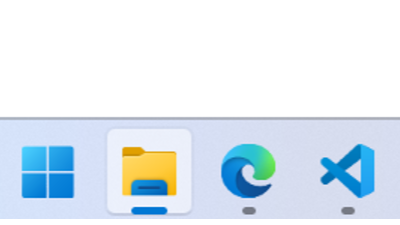
Mở File Explorer
Nhấn tổ hợp phím Windows + E hoặc nhấp vào biểu tượng thư mục màu vàng trên thanh tác vụ.
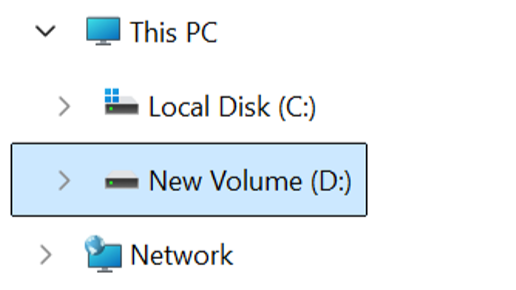
Truy cập ổ đĩa/thư mục
Ở cột bên trái, nhấp vào This PC, sau đó nhấp đúp vào một ổ đĩa không phải ổ hệ thống.
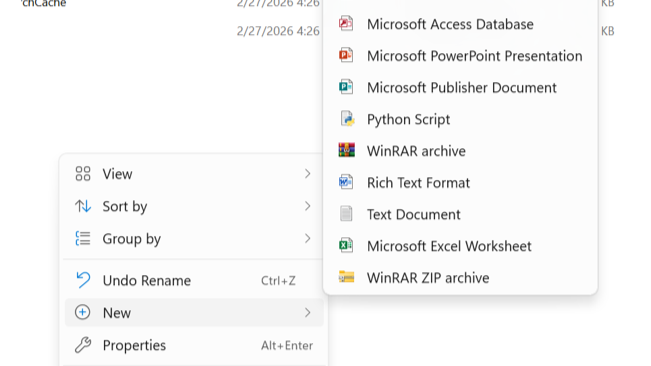
Tạo thư mục mới
Nhấp chuột phải vào một khoảng trống -> chọn New -> Folder. Đặt tên thư mục và nhấn Enter.
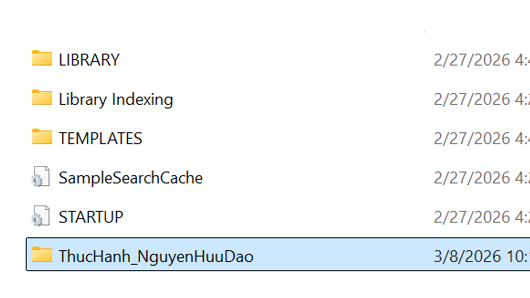
Vào thư mục vừa tạo
Nhấp đúp vào thư mục.
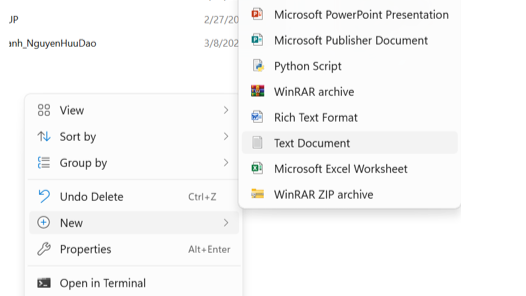
Tạo tệp tin văn bản
Nhấp chuột phải vào khoảng trống -> New -> Text Document. Đặt tên và nhấn Enter.
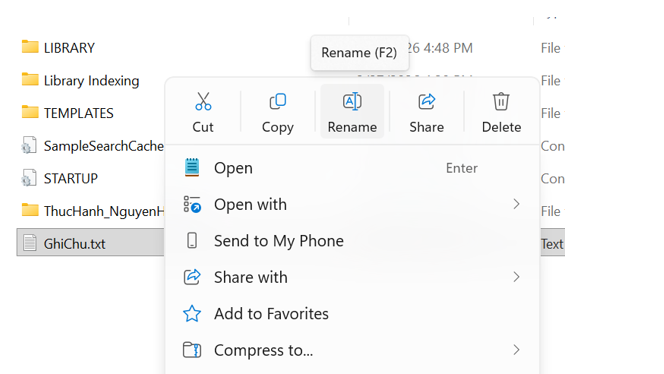
Đổi tên tệp tin
Nhấp chuột phải vào tệp, chọn Rename. Đổi tên và nhấn Enter.
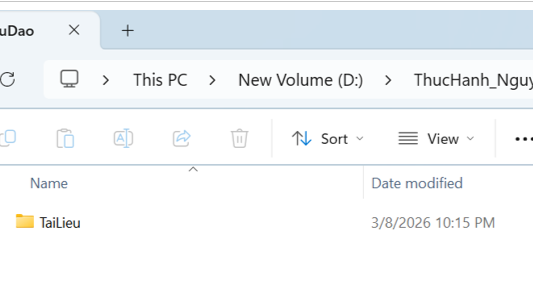
Tạo thư mục con
Trong thư mục chính, nhấp chuột phải -> New -> Folder.
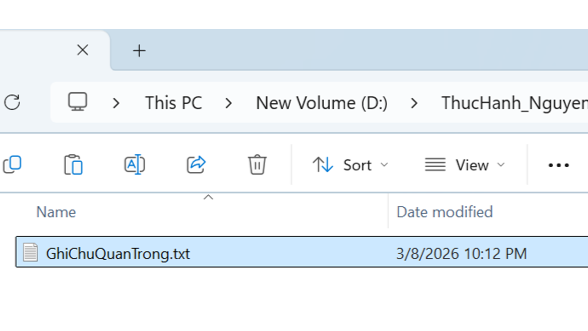
Sao chép tệp tin
Nhấp chuột phải vào tệp cần copy rồi nhấn Ctrl + C. Nhấp đúp vào thư mục mới và nhấn Ctrl + V.
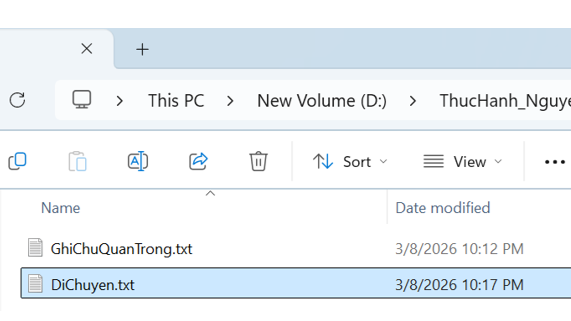
Di chuyển tệp tin
Tạo tệp tin mới. Nhấp chuột phải vào tệp cần di chuyển rồi nhấn Ctrl + X. Nhấp đúp vào thư mục mới và nhấn Ctrl + V.
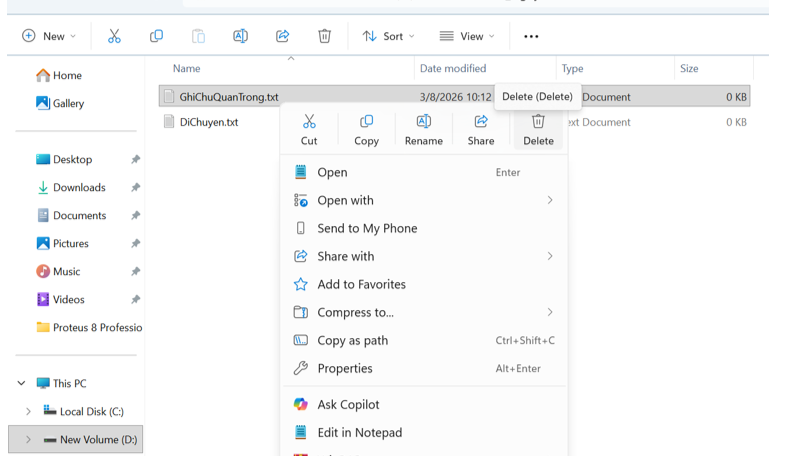
Xóa tệp tin
Trong thư mục, nhấp chuột phải vào tệp và chọn Delete. Tệp sẽ được chuyển vào Thùng rác (Recycle Bin)
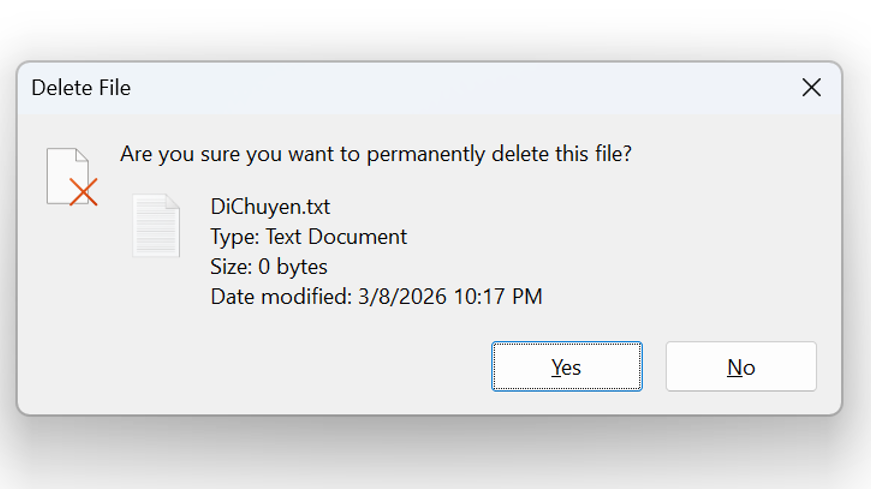
Xóa vĩnh viễn
Chọn tệp, nhấn giữ phím Shift và nhấn phím Delete. Một cảnh báo sẽ hiện ra. Nếu đồng ý, tệp sẽ bị xóa vĩnh viễn mà không qua Thùng rác.
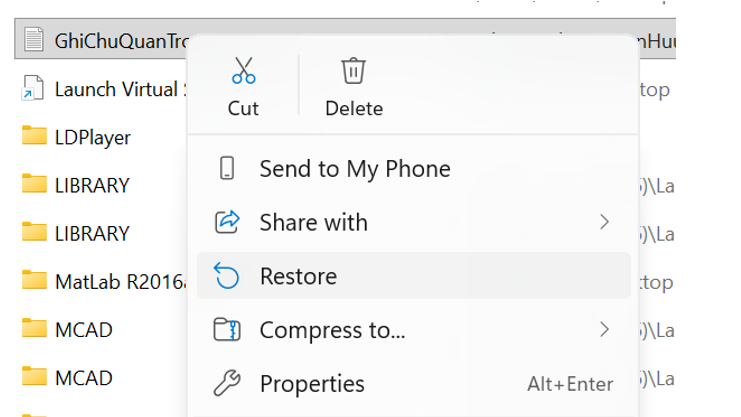
Khôi phục từ Thùng rác
Tìm biểu tượng Recycle Bin trên màn hình nền, nhấp đúp để mở. Tìm tệp đã xóa, nhấp chuột phải vào nó và chọn Restore. Tệp sẽ quay trở lại vị trí ban đầu.